
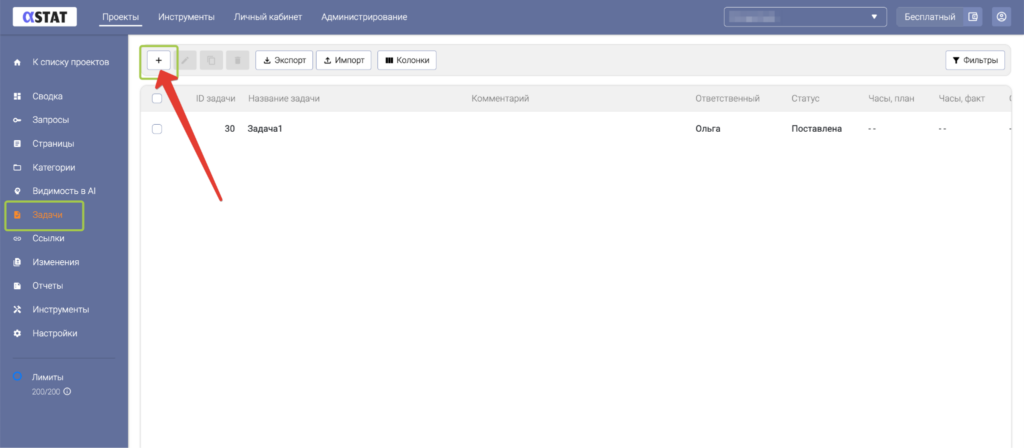
На экране «Задачи» нажмите на кнопку с плюсом.
В открывшемся окне заполните необходимые поля.
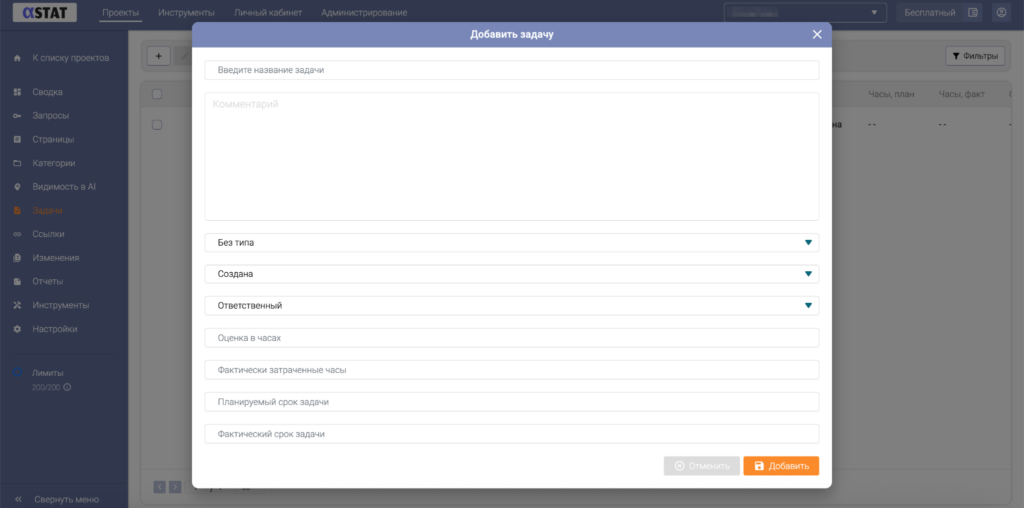
Обязательными для заполнения являются:
- Название задачи
- Тип задачи
Если выбран тип задачи «Страница», дополнительно выберите необходимую страницу из предложенного списка.
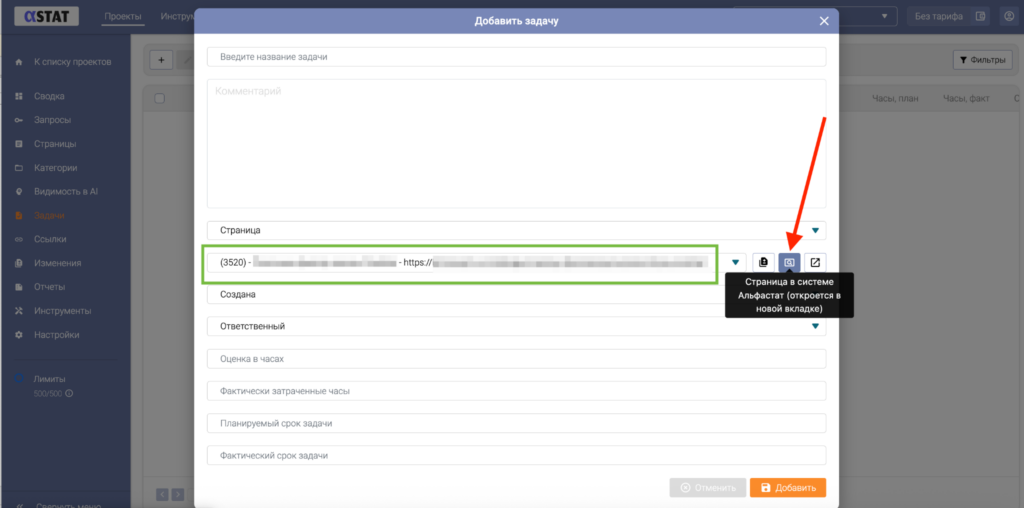
Для выбранной страницы можно просмотреть все изменения, нажав на соответствующую иконку. Страница с изменениями откроется в новой вкладке.
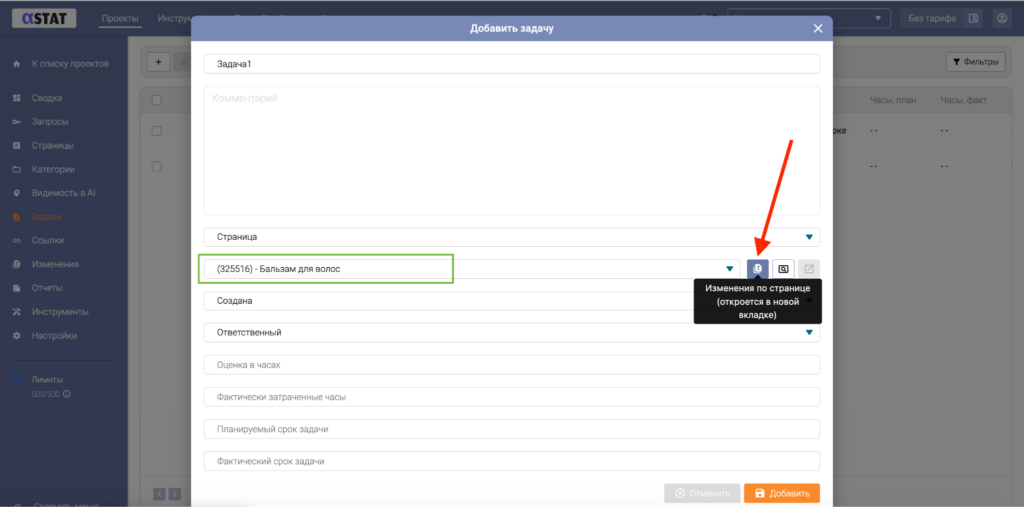
Также можно посмотреть данные по странице в системе «Альфастат», нажав на следующую иконку. Информация также откроется в новой вкладке.
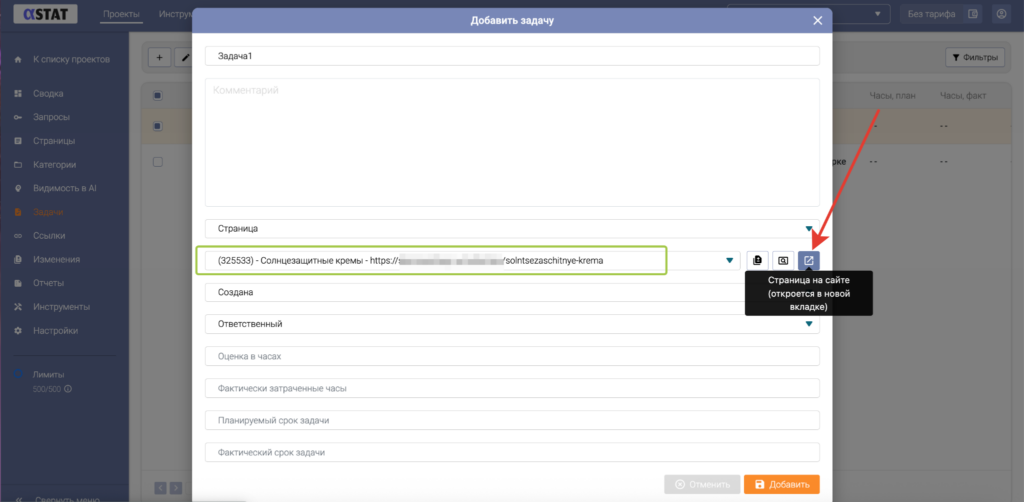
Третья кнопка откроет страницу сайта в новой вкладке.
Остальные поля заполняются по желанию и помогают подробнее описать задачу, назначить исполнителя или указать сроки выполнения.
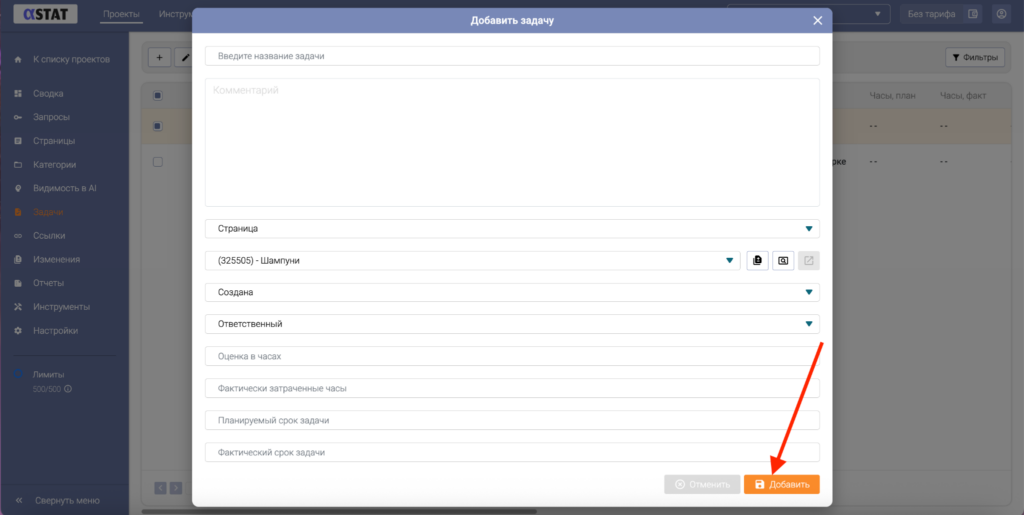
После заполнения полей нажмите кнопку «Добавить». Новая задача появится на экране в списке задач проекта.
Импорт задач #
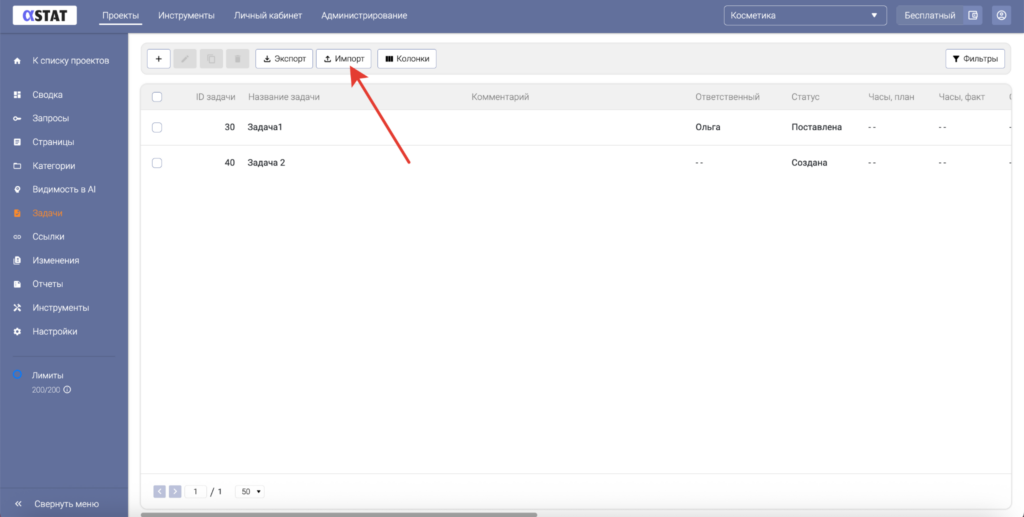
Задачи можно добавлять через шаблон. Для этого нажмите кнопку «Импорт».
Импорт данных из файла не модифицирует и не обновляет существующие данные!
В процессе импорта будут добавлены/восстановлены не существующие/удаленные задачи.
В окне импорта задач откройте файл-пример.
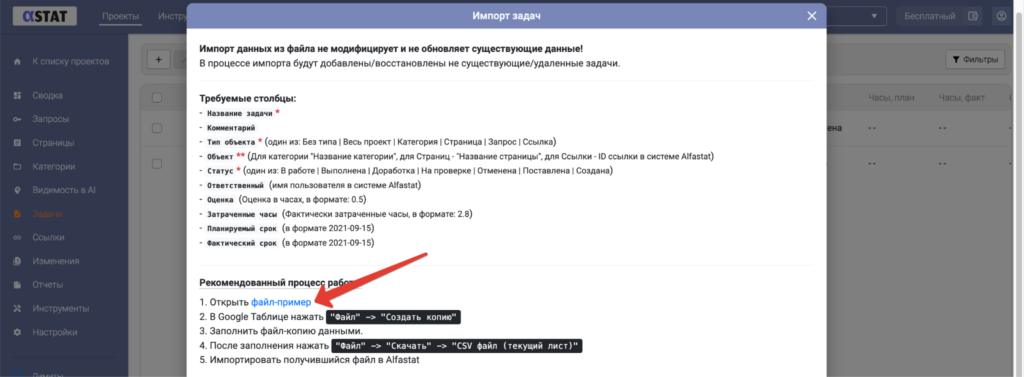
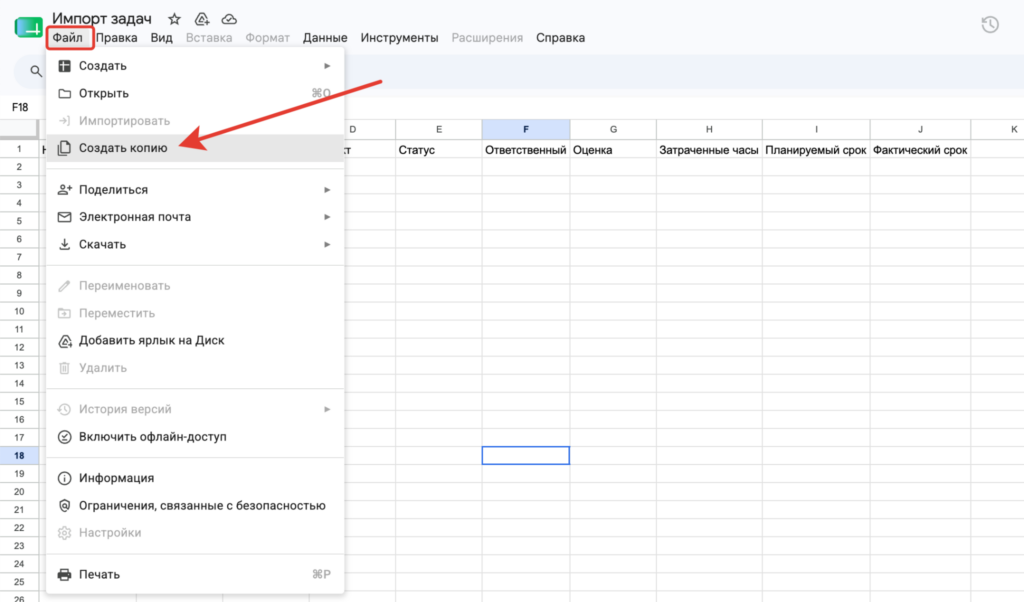
В открывшейся таблице нажмите «Файл» и создайте копию.
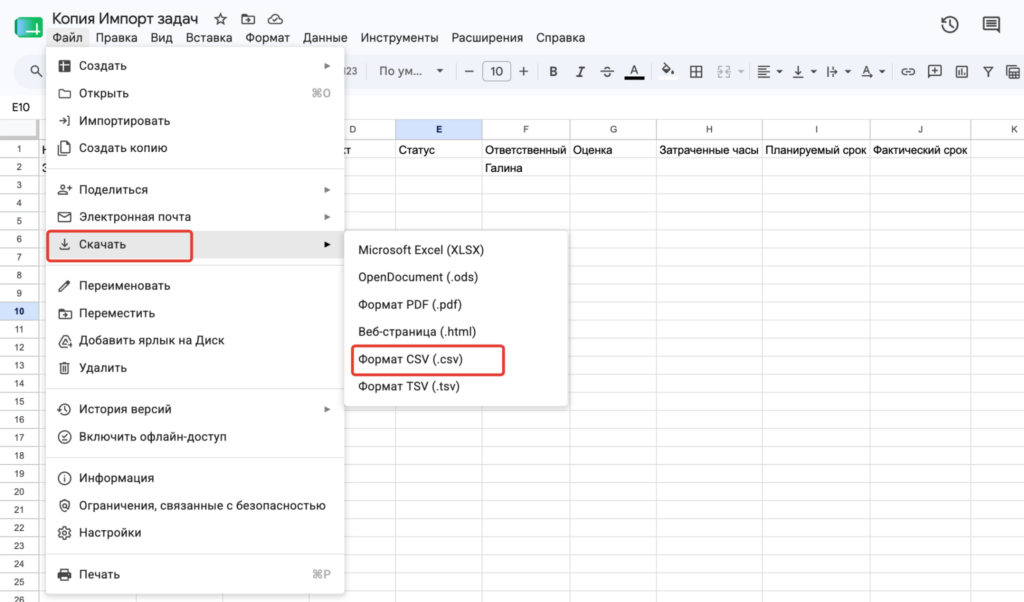
Заполните нужные колонки и сохраните файл в формате CSV.
Требуемые столбцы:
— Название задачи*
— Комментарий
— Тип объекта* (один из: Без типа | Весь проект | Категория | Страница | Запрос | Ссылка)
— Объект** (Для категории «Название категории», для Страниц — «Название страницы», для Ссылки — ID ссылки в системе Альфастат)
— Статус* (один из: В работе | Выполнена | Доработка | На проверке | Отменена | Поставлена | Создана)
— Ответственный (имя пользователя в системе Альфастат)
— Оценка (Оценка в часах, в формате: 0.5)
— Затраченные часы (Фактически затраченные часы, в формате: 2.8)
— Планируемый срок (в формате 2026-09-15)
— Фактический срок (в формате 2026-09-15)
* Обязательный столбец.
** Обязательный столбец, если выбран тип объекта Категория, Страницы, Ссылки. Если тип объекта Без типа или Весь проект, оставляем столбец пустым.
Рекомендованный процесс работы
1. Открыть файл-пример
2. В Google Таблице нажать «Файл» -> «Создать копию»
3. Заполнить файл-копию данными.
4. После заполнения нажать «Файл» -> «Скачать» -> «CSV файл (текущий лист)»
5. Импортировать получившийся файл в Альфастат
Описание формата
— поддерживаемый формат CSV (подробнее о формате)
— разделитель столбцов ,
— символ начала текста «
— кодировка файла UTF-8
В окне импорта задач в сервисе добавьте скачанный файл и нажмите «Загрузить».

Редактирование задачи #
Чтобы отредактировать задачу, дважды нажмите левой кнопкой мыши на строку с задачей либо отметьте нужную задачу галочкой и нажмите кнопку с иконкой карандаша.
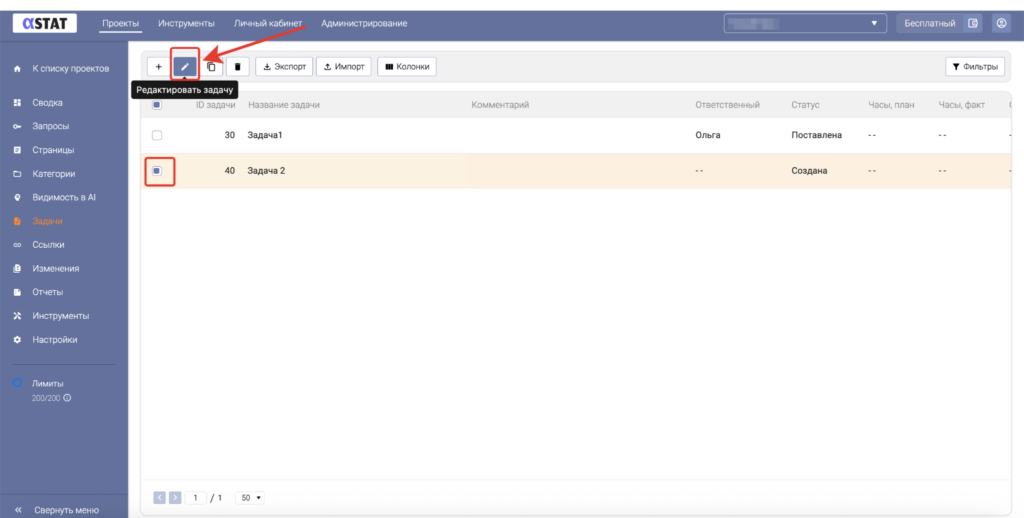
Откроется окно редактирования задачи. После внесения изменений нажмите кнопку «Сохранить».
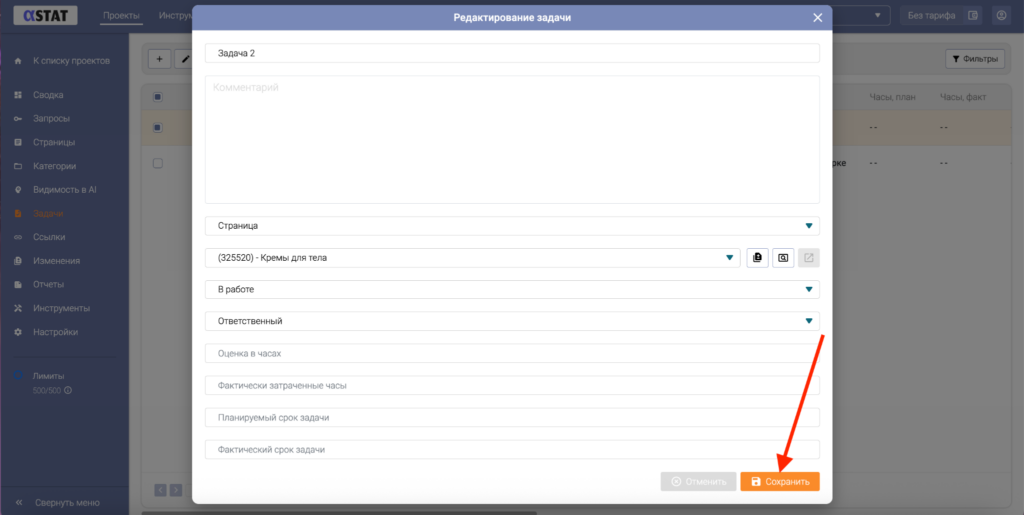
Обновлённая информация отобразится в списке задач.
Копирование задачи #
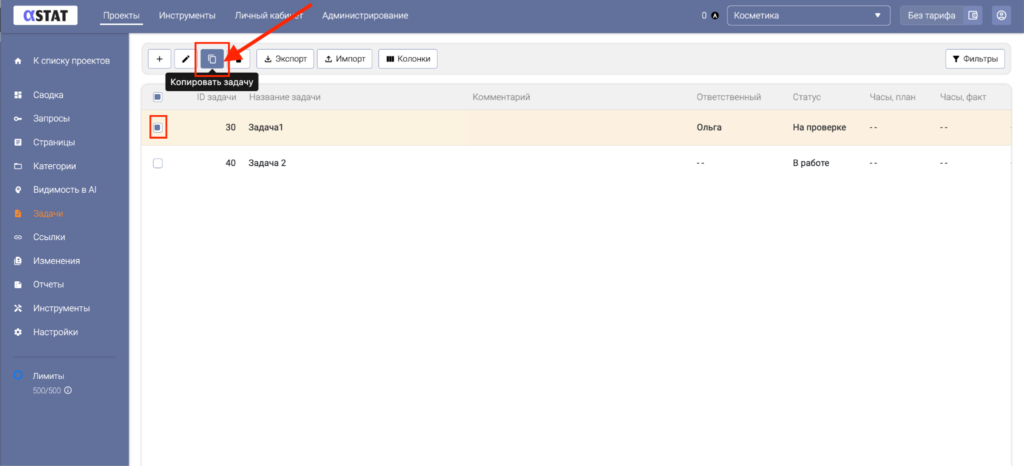
Чтобы скопировать задачу, выделите ее, установив флажок, и нажмите кнопку «Копировать задачу».
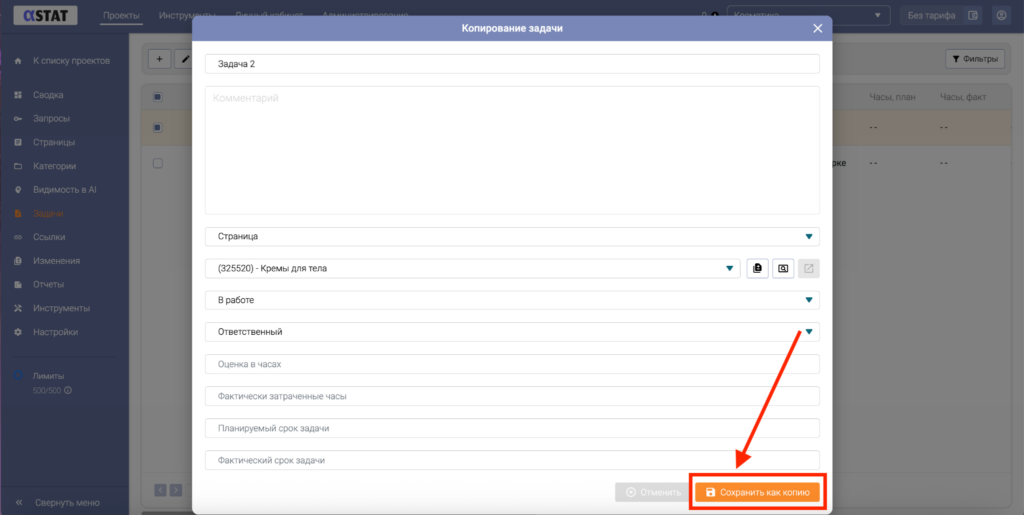
В открывшемся окне при необходимости измените параметры или оставьте их без изменений, затем нажмите кнопку «Сохранить как копию».
Удаление задачи #
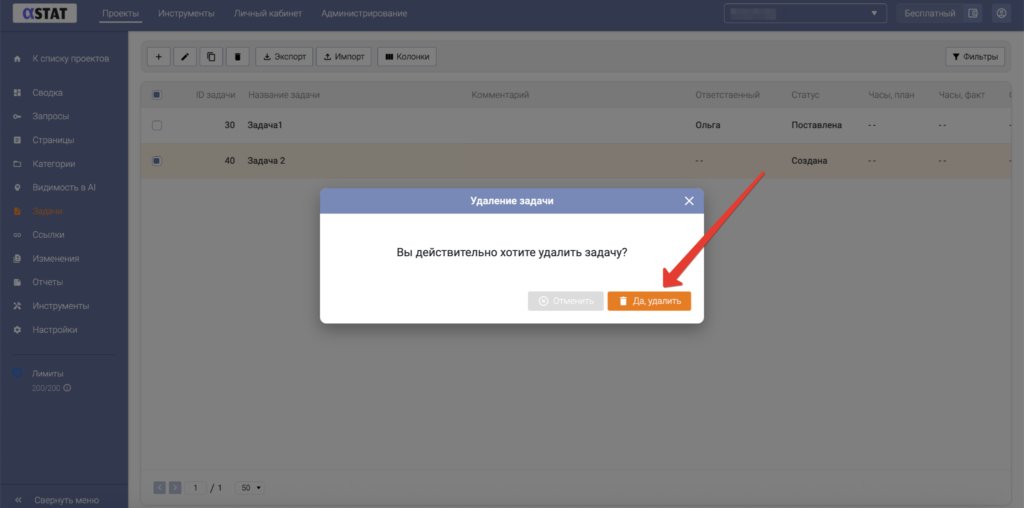
Чтобы удалить задачу, отметьте нужную задачу галочкой и нажмите на кнопку с иконкой мусорки.
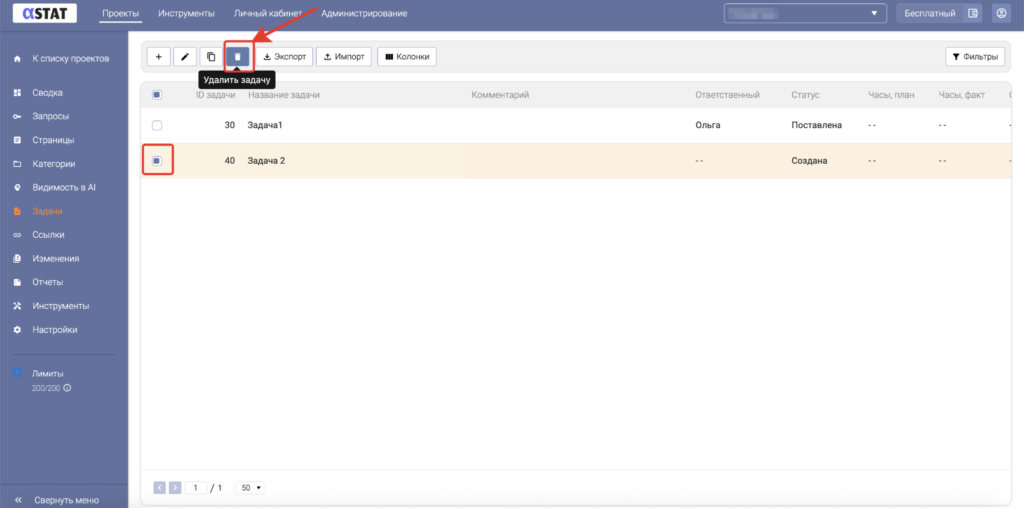
Подтвердите действие.