

1. “Теги” на экране “Ссылки” добавлены в “Экспорт” и “Импорт” ссылок.
Теперь вы можете управлять тегированием внешних ссылок через массовую загрузку и выгрузку файла с экрана “Ссылки”.
2. Добавлены метрики Google Search Console в “Конструктор отчетов”:
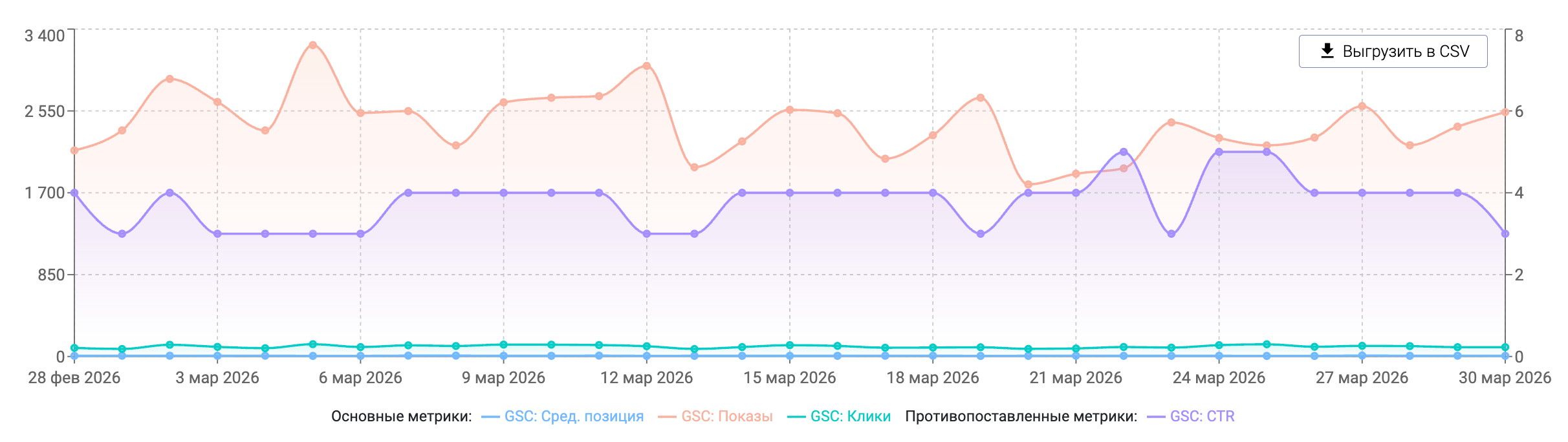
3. Парсинг всех колдунщиков Яндекса, нейрогенеративного ответа Алисы и ДМП разделен на поисковые системы. Колонки от «Колдунщики Яндекса» до «Котировки» перемещены правее колонки «Поисковые сети».
Теперь значения в колонках от «Колдунщики Яндекса» до «Котировки» отображаются отдельно для каждой поисковой системы Яндекс, настроенной в проекте (кроме Яндекс Алисы и Google).
4. Реализовано определение наличия URL проекта на динамическом месте поиска Яндекса (ДМП):
- •позиция сайта в блоке ДМП обозначается рамкой в колонках на дату снятия позиций;
- •при наведении на позицию ДМП в тултипе также есть обозначение, что это не органическая позиция, а динамическое место;
- •в колонке “Наличие ДМП” при нажатии на значение “Да” открывается блок “Подробнее”, в котором отражаются все найденные в поиске блоки ДМП, в том числе проекта и его конкурентов;
- •реализован экспорт позиций на местах динамических показов: в выгружаемом файле на каждую дату снятия позиций добавлена вторая колонка с пометкой “ДМП” – в данной колонке отражены позиции сайта в блоке ДМП;
- •на экране “Страницы” появилось несколько типов видимости, связанных с нововведениями: “Видимость органики” (стандартная видимость без блока ДМП), “Видимость ДМП” и “Видимость органики + ДМП”. Переключение типа видимости происходит по кнопке в правом верхнем углу, левее кнопки “Поисковые сети”.
5. В “Конструкторе отчетов” реализована возможность сравнения периодов на графике.
Для этого необходимо нажать на кнопку “Сравнить” в правом верхнем углу и выбрать период, необходимый для сравнения. После этого на графике отобразится пунктирная линия сравнения выбранной метрики. Также в рамках задачи реализована возможность выгрузки графика со сравнением.
6. Изменены легенда графика и отображение дат в “Конструкторе отчетов” – они стали удобнее и понятнее.
7. В “Конструкторе отчетов” добавлена возможность сохранить конфигурацию настроенного отчета.
Для этого необходимо нажать на кнопку “Отчеты” в правом верхнем углу, выбрать в выпадающем меню пункт “+ Сохранить текущий” и далее сохранить отчет в открывшемся поп-апе.
Также в рамках задачи теперь у каждой конфигурации отчета появился собственный URL, который можно сохранять отдельно или делиться им при необходимости.
8. Реализовано сравнение периодов в колонках на экранах “Запросы”, “Страницы”, “Категории”.
Нововведение затрагивает колонки:
• GSC: показы
• GSC: CTR
• GSC: клики
• YWM: показы
• YWM: CTR
• YWM: клики
• YM: Посетители
• YM: Отказы
• YM: Глубина просмотра
• YM: Время на сайте
• YM: Кол-во покупок
• YM: Доход
• YM: Конверсия в заказ
Для того чтобы сравнить периоды в какой-либо из вышеперечисленных колонок, необходимо навести на название колонки и нажать на иконку с двумя стрелочками. При нажатии появится календарь, в котором необходимо выбрать период, который вы хотите сравнить с периодом, выбранным в основном календаре в правом верхнем углу экрана.
После выбора периода для сравнения к колонке справа добавятся ещё две колонки:
- “[Название колонки] (сравн.)” со значениями за сравниваемый период;
- “[Название колонки] (динамика)” со значением динамики, рассчитанным по формуле:
Для сброса сравнения необходимо снова нажать на иконку с двумя стрелочками на первой колонке и далее в появившемся календаре нажать на кнопку с иконкой корзины.