

1. На экране “Видимость в AI” в блоке с подробной информацией об ответе от нейросети реализована подсветка жирным упоминания бренда и ссылок проекта.
Теперь найти свои упоминания среди конкурентов стало проще.
2. На экране “Запросы” при нажатии на позицию в открывающемся блоке с подробной информацией добавлена колонка “ДМП” с обозначением, был ли сайт в момент парсинга позиций в блоке ДМП (Да) или на органическом месте (Нет).
3. Добавлен дашборд проекта.
Теперь при переходе с главного экрана пользователь попадает на экран “Сводка”, где отражена краткая сводка по основным метрикам и показателям сайта, а также предустановленный набор отчетов:
- Яндекс.Метрика
- Яндекс.Вебмастер
- Google Search Console
- Позиции в поисковой выдаче
- Частота vs AlfaTraf
- Видимость
- Страницы не в индексе
- Страницы в индексе
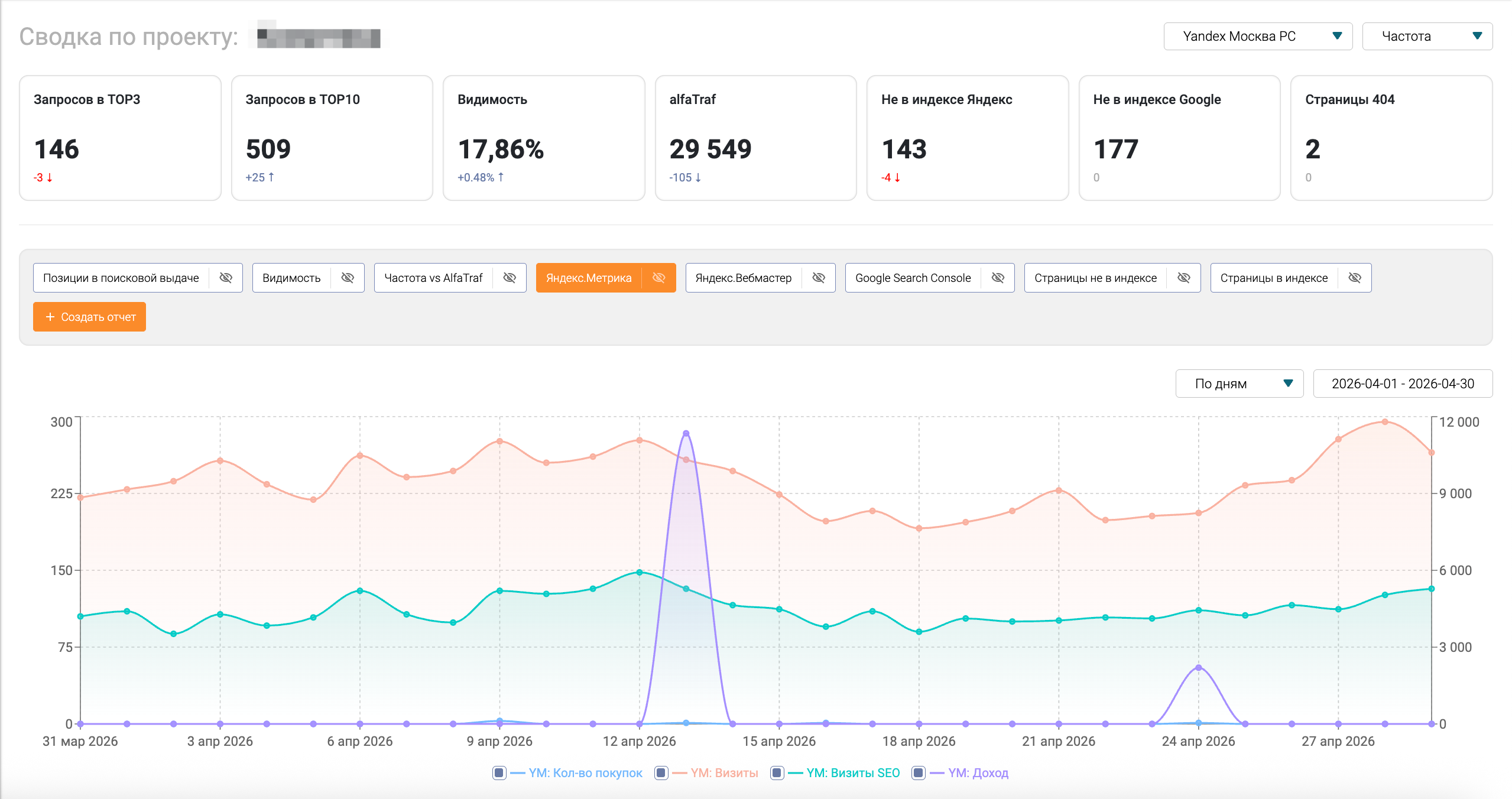
Предустановленные отчеты можно скрывать с дашборда с помощью иконки “Глазик” возле названия отчета.
Чтобы добавить собственный отчет на дашборд, Вы можете настроить его в “Конструкторе отчетов” и вывести на экран “Сводка” с помощью галочки “Вывести отчёт в дашборд проекта”.
4. Добавлена нейросеть Perplexity для отслеживания на экран “Видимость в AI”.
Включить отслеживание данной нейросети можно на экране “Настройки” во вкладке “Нейросети”.
5. Позиции колдунщиков добавили в “Экспорт”.
Теперь в экспортируемых файлах появились отдельные колонки колдунщиков с позициями на момент последнего съема.
6. На экране “Видимость в AI” появилось отслеживание конкурентов.
Теперь, для того чтобы начать отслеживать названия брендов определенных конкурентов в ответах нейросетей, необходимо указать их названия в поле “Конкуренты” на экране “Настройки” во вкладке “Нейросети”.
На экране “Видимость в AI” в колонке “Упоминания конкурентов” будет отражено, были ли обнаружены названия конкурентов в ответе нейросети (Да/Нет).
Обнаруженные названия конкурентов будут перечислены в панели подробной информации.
7. Реализовано подключение интеграции со счетчиком аналитики GA4.
Для того чтобы подключить счетчик, перейдите на экране “Настройки” во вкладке “Интеграции” и заполните необходимые поля в блоке Google Analytics.
Для отслеживания количества событий транзакций необходимо указать название события в выпадающем меню “Выберите событие транзакции”.
Данные Вашего счетчика появятся на экране “Страницы” в следующих колонках:
8. Добавлены дополнительные виды частотностей:
Для настройки отслеживания дополнительных видов частотностей необходимо поставить галочки напротив необходимых видов на экране “Настройки” во вкладке “Позиции и Частота”.